
Wie schon länger angekündigt, starten wir mit einem großen Update von FABelF. In diesem Artikel finden Sie, liebe Nutzende, eine kurze Einführung in die Neuheiten und aktuelle Informationen zum Stand der Aktualisierungen. Das Update teilt sich in verschiedene Schritte auf und beginnt im Oktober 2026 auf unserem Server Sachsen und wird dann schrittweise auf unsere anderen Server ausgeweitet. Diesen Artikel aktualisieren wir laufend, sodass er stets den aktuellen Stand zeigt.
Stand: 13.10.2026
- Update des Servers Sachsen
Planungsstand:
- November 2026: Update für die Server Hoyerswerda, Auerbach und Schkeuditz
- Jahreswechsel: Update für den Server Dresden
Veröffentlichungsplan: Wann und wo startet das neue FABelF?
Im Laufe des Jahres 2026 wird das GTA-Verwaltungsprogramm FABelF gründlich überarbeitet. Die Arbeiten sind nun so fortgeschritten, dass die ersten Updates aufgespielt werden können. Aufgrund der unterschiedlichen Anforderungen und Funktionalitäten werden die Updates erst nach und nach in einzelnen Bereichen von FABelF freigeschaltet, beginnend mit dem Bereich für die Nutzenden des Servers Sachsen, die nicht direkt mit einem kommunalen Schulträger zusammenarbeiten. Danach folgen in Absprache mit den kommunalen Schulträgern die Bereiche für Auerbach, Dresden, Hoyerswerda und Schkeuditz.
Das übergeordnete Ziel unserer Bemühungen ist es, unseren Nutzenden ein zeitgemäßeres Design anzubieten, die Bedienbarkeit des Programms zu verbessern und neue Funktionen einzubauen, um die Verwaltung und Bearbeitung von Ganztagsangeboten zu vereinfachen.
Die grundsätzliche Arbeitsweise des Programms ist jedoch gleichgeblieben. Es werden weiterhin in jedem Schuljahr Angebote angelegt, in diesen Honorarverträge erstellt und Sachkosten geplant. Im Lauf des Schuljahres werden die Kosten abgerechnet oder Verträge angepasst.
Die Neuheiten des Programms sollen in diesem Artikel kurz vorgestellt werden. Einzelheiten werden in eigenen Artikeln näher behandelt, die Sie in nächster Zeit auf unserem FABelF-GTA-Blog finden.
Das neue Dashboard für Schulen
Als Erstes fällt das neue Design des Dashboards auf, also der Startseite, die Schulen nach der Anmeldung in FABelF sehen. Hier ein Screenshot:
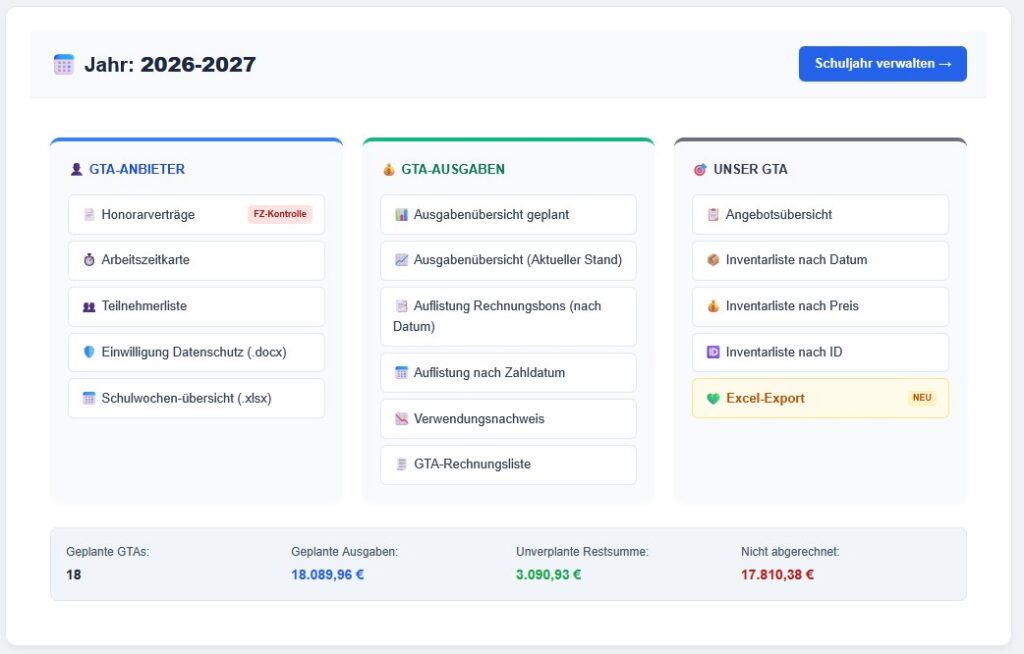
Das Verwaltungsmenü des Schuljahres, in welchem Sie Angebote planen und abrechnen, ist nun über das blaue Feld „Schuljahr verwalten“ erreichbar. Es ersetzt den grünen Pfeil, wodurch für Neueinsteigende die Menüführung besser erkennbar sein sollte. Darunter finden Sie, in drei Spalten geordnet, zahlreiche Dokumente, die Sie für die Bearbeitung der Ganztagsangebote nutzen können. Die Dokumente (wie z. B. Arbeitszeitkarten, Ausgabenlisten etc.) werden in mehreren Updates ausgetauscht, insbesondere grafisch verbessert, einige neue Dokumente werden hinzugefügt. Ganz am unteren Ende des Feldes sehen Sie eine kurze finanzielle Übersicht über das laufende Schuljahr. Diese Übersicht ersetzt die alte Übersichtstabelle rechts neben den Dokumenten.
Das neue Schuljahres-Kostenmanagement
Wenn Sie auf den Button „Schuljahr verwalten“ klicken, öffnet sich das bekannte Menü zur Planung und Abrechnung des Schuljahres. Hier finden Sie eine Zusammenfassung des Schuljahres mit allen relevanten Zahlen und Summen zum finanziellen Stand des Ganztagsschuljahres an Ihrer Schule. Die Zusammenfassung ist aus Platzgründen zunächst eingeklappt (siehe Zeichen „inaktiv“) und sieht so aus:

Klicken Sie einfach auf das Feld, dann öffnet sich die komplette Zusammenfassung (siehe Zeichen „aktiv“). Eine Beschreibung aller Inhalte finden Sie hier [Artikel in Arbeit]. Die Zusammenfassung sieht folgendermaßen aus:
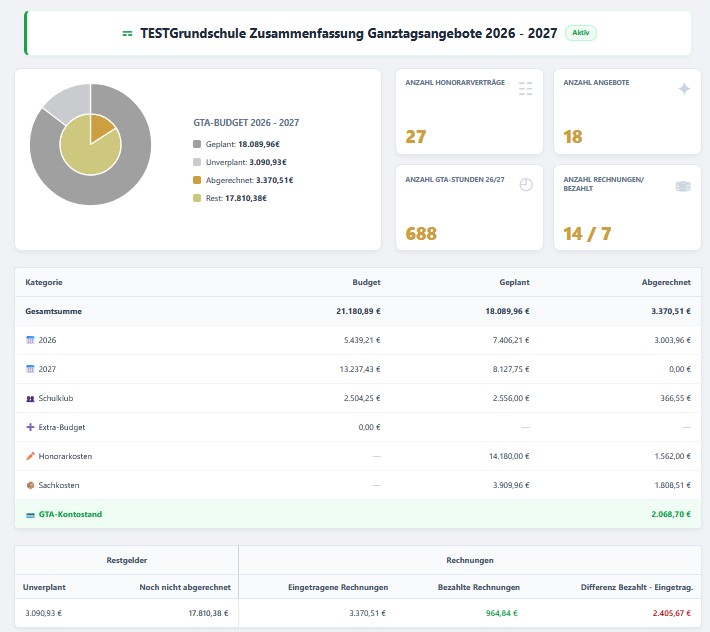
Unterhalb der Zusammenfassung befindet sich eine Werkzeugleiste. Mit ihr können Sie neue Angebote anlegen, in vorhandene Angebote springen oder alle Angebote öffnen bzw. schließen.
Unter der Zusammenfassung folgen – wie gewohnt – die einzelnen Angebote. Am Anlegen der Angebote, am Festlegen der Rahmendaten und am Anlegen der Kostenarten hat sich nichts geändert. Allerdings wurde das Design in allen Menüs angepasst.
Sie öffnen die Kostenarten eines Angebots, wenn Sie den Details-Button (1) anklicken. Eine neue Kostenart für das Angebot erstellen Sie mit dem Button „+“ (2). Die Angebotsdetails können Sie mit dem Stift-Button (3) bearbeiten. Die Reihenfolge der Angebote können Sie wie gewohnt mit den Pfeilen verändern (4). Hier sehen Sie ein entsprechendes Bild einer Angebotsmaske:

Die einzelnen Kostenarten, die Sie für die Angebote auswählen können, werden nun farblich neu gekennzeichnet, damit ihr Typ (Honorarvertrag oder Sachkosten) und ihr Status besser zu erkennen sind. Am linken Rand jeder Kostenart zeigt eine Farbe den Typ an (z. B. blau bei Honorarverträgen für Lehrer, grün bei Standard-Honorarverträgen oder grau bei Sachkosten). Bei Honorarverträgen zeigt zusätzlich die Hintergrundfarbe den Status an: Honorarverträge, die noch nicht vom Schulträger unterschrieben wurden, sind gelb hinterlegt, Honorarverträge mit einer Umwidmungsanfrage an den Schulträger blau.
Auch das Design der Eingabemasken für die Kostenarten wurde erneuert. Am linken Rand der Masken finden Sie nun zusätzliche Dokumente, die Sie für die Bearbeitung des Kostenansatzes benötigen könnten (Honorarvertrag, Situationsbericht, Excel-Tabelle für die Stundenübersicht im Schuljahr etc.). Die Rahmeninformationen und die Daten von Führungszeugnis, Vertragsbeginn und Unterschrift sind in der oberen Hälfte zu finden. Die vorhandenen Rechnungsbons stehen darunter. Hier ein Blick auf einen Honorarvertrag:
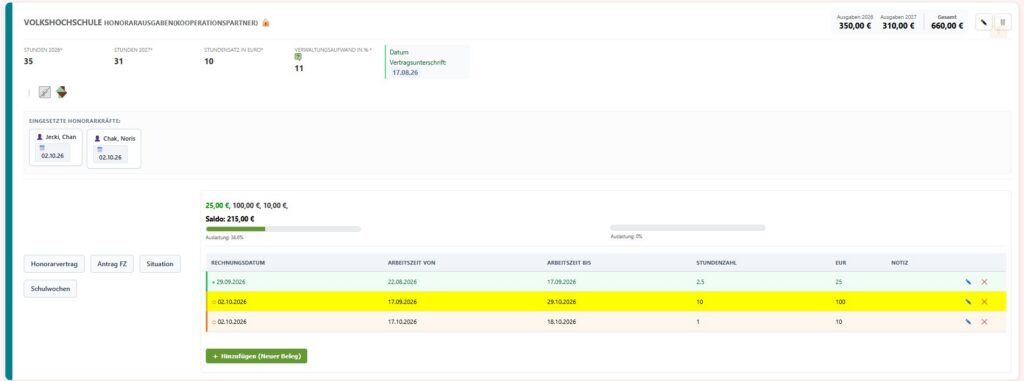
Die Bearbeitung der Rechnungsbons erfolgt wie gewohnt, wurde aber ebenfalls grafisch überarbeitet.
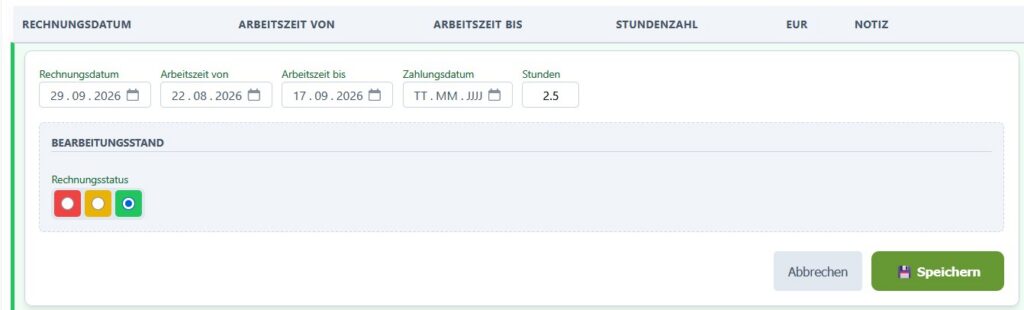
In den Rechnungsbons wird ein automatisches Rechnungsdatum angeboten, das dem aktuellen Tagesdatum entspricht. Die Zahlenwerte können Sie direkt hintereinander mit der Tastatur eingeben. Bei Sachkosten wurde zusätzlich ein Warnhinweis eingebaut, der erscheint, wenn Beträge über 1.000 € nicht korrekt eingetragen wurden.
Am Ende der Angebote können weitere allgemeine Sachkosten angegeben werden (z. B. Kontogebühren). Dieses Menü ist allerdings bei einigen Schulen ausgeschaltet (z. B. wenn die Schule über den Schulträger abrechnet).
Wenn Ihre Schule ein Schulklub-Budget abrechnet, findet sich ganz am Ende der Aufzählung der Angebote der Bereich für den Schulklub. Auch hier steht wieder eine Zusammenfassung der finanziellen Rahmendaten zur Verfügung, die im folgenden Screenshot zu sehen ist:
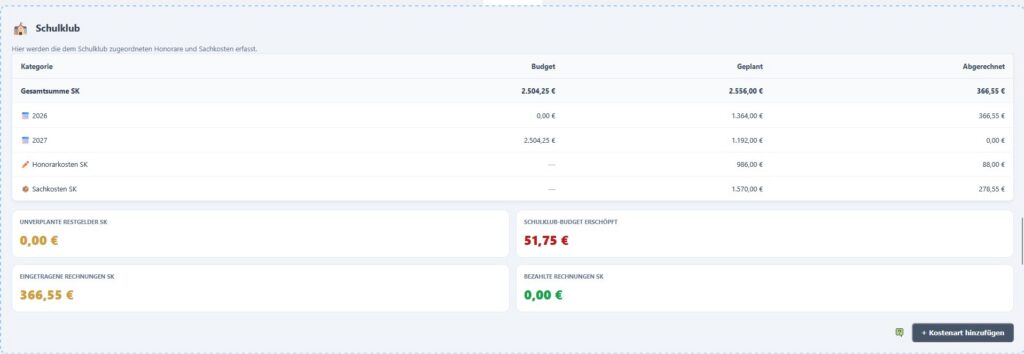
Mit dem rechts unten vorhandenen Button „Kostenart hinzufügen“ können entsprechende Kostenarten für den Schulklub angelegt werden.